
Windows11でフルスクリーンゲームを遊んでいる最中に、突然ゲームが最小化されてしまうトラブルに悩まされたことはありませんか?
私の環境では、beatmania IIDX INFINITASをプレイ中に頻繁に発生しており、プレイ中に突然デスクトップへ戻されるという非常に厄介な症状でした。
HARD以上はもちろん、NORMALゲージでも即FAILEDになりますので、
チケットを使用していた場合は非常に困ります。
最初はハードウェアやドライバの問題を疑いましたが、結果として Windowsのバックグラウンドプロセスが原因 でした。
本記事では、実際に私が試して 完全に解消した2つの設定変更方法 を紹介します。
症状の概要
-
使用環境:Windows 11 Pro 64bit
-
症状:プレイ中に 突然フルスクリーンが最小化され、デスクトップに戻る
-
頻度:30分~1時間に1度。特にチケット利用時に起こると致命的。
試した対策の中で有効だったもの
数多くの対処法(フォーカスアシスト設定、通知無効化、GPUドライバ更新など)を試した結果、
以下の2つの設定変更でピタリと止まりました。
1. Windows Error Reporting Serviceを停止する
Windowsはシステムやアプリが異常終了した際、エラーレポートを自動で送信する機能を持っています。
これがバックグラウンドで動作し、ゲームウィンドウのフォーカスを奪ってしまうことがあります。
設定手順
-
Win + Rキー を押して「ファイル名を指定して実行」を開く
-
msconfigと入力し、Enterキー -
「サービス」タブを開く
-
一覧から 「Windows Error Reporting Service」 を探す
-
チェックを外して「適用」→「OK」
-
PCを再起動

これでバックグラウンドでエラーレポートが動作しなくなり、フォーカスを奪われることがなくなります。
2. Office Background Push Maintenanceを無効にする
Office製品(Word, Excelなど)をインストールしている場合、
定期的にバックグラウンドでタスクを実行するスケジュールジョブが登録されています。
これも実行タイミングによってフルスクリーンアプリのフォーカスを奪う原因になります。
設定手順
-
スタートメニューで「タスクスケジューラ」を検索して起動
-
左側のツリーから以下の順に開く
-
右側の一覧から 「Office Background Push Maintenance」 を探す
-
右クリックして 「無効」 を選択
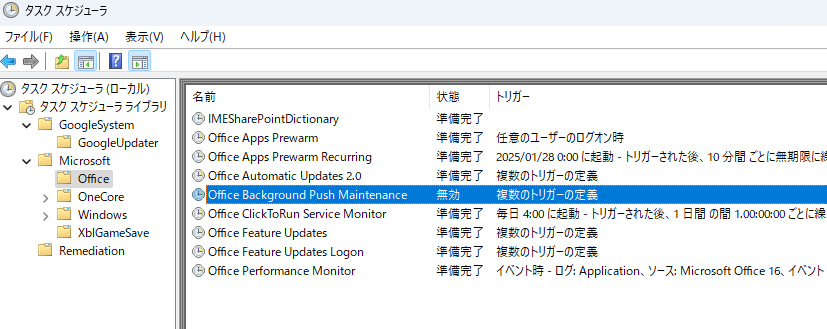
これでOffice関連のバックグラウンド処理が勝手に起動しなくなります。
結果:beatmania IIDX INFINITASが安定稼働!
上記2つの設定を行ってから、一度も勝手に最小化される現象は発生していません。
実際に数時間プレイしても安定しており、完全に解決したと判断しています。
Windows11では、ユーザーの意図しないバックグラウンド処理が多く、
フルスクリーンアプリを扱う場合には 不要なタスクを整理することが非常に重要 です。
補足:他に試す価値のある設定
もし上記で改善しない場合は、次の設定も確認してみてください。
